
コンポーネントを解決する
実は,まだ私たちの chibivue の template はコンポーネントを解決することができません.
ここでそれを実装していくのですが,Vue.js ではコンポーネントの解決方法がいくつかあります.
まずはいくつかの解決方法についておさらいしてみましょう.
コンポーネントの解決方法
1. Components Option (ローカル登録)
おそらく,これが最も単純なコンポーネントの解決方法です.
https://vuejs.org/api/options-misc.html#components
<script>
import MyComponent from './MyComponent.vue'

export default {
  components: {
    MyComponent,
    MyComponent2: MyComponent,
  },
}
</script>

<template>
  <MyComponent />
  <MyComponent2 />
</template>
components オプションに指定したオブジェクトの key 名が,テンプレート内で使用できるコンポーネント名になります.
2. app に登録 (グローバル登録)
作成した Vue アプリケーションの .component() メソッドを使うことでアプリケーション全体で使用できるコンポーネントを登録することができます.
https://vuejs.org/guide/components/registration.html#global-registration
import { createApp } from 'vue'

const app = createApp({})

app
  .component('ComponentA', ComponentA)
  .component('ComponentB', ComponentB)
  .component('ComponentC', ComponentC)
3. 動的コンポーネント + is 属性
is 属性を使うことで,動的にコンポーネントを切り替えることができます.
https://vuejs.org/api/built-in-special-elements.html#component
<script>
import Foo from './Foo.vue'
import Bar from './Bar.vue'

export default {
  components: { Foo, Bar },
  data() {
    return {
      view: 'Foo',
    }
  },
}
</script>

<template>
  <component :is="view" />
</template>
4. script setup 時の import
script setup では,import したコンポーネントをそのまま使用することができます.
<script setup>
import MyComponent from './MyComponent.vue'
</script>

<template>
  <MyComponent />
</template>
他にも,非同期コンポーネントや組み込みコンポーネント, component タグなどもありますが,今回は上記 2 つ (1, 2) に対応してみようと思います.
3 に関しては,1, 2 が対応できれば拡張するだけです. 4 に関してはまだ script setup を実装していないので,少し後回しにします.
基本アプローチ
どのようにコンポーネントを解決していくかですが,基本的には以下のような流れになります.
- どこかしらに,テンプレート内で使う名前とコンポーネントのレコードを保持する
- ヘルパー関数を用いて,名前を元にコンポーネントを解決する
1 の形も 2 の形も,登録する場所が少々異なるだけで,単に名前とコンポーネントのレコードを保持しているだけです.
レコードを保持していれば,必要になったところで名前からコンポーネントを解決することができるので,どちらも同じような実装になります.
先に,想定されるコードと,コンパイル結果を見てみましょう.
<script>
import MyComponent from './MyComponent.vue'

export default defineComponent({
  components: { MyComponent },
})
</script>

<template>
  <MyComponent />
</template>// コンパイル結果
function render(_ctx) {
const {
resolveComponent: _resolveComponent,
createVNode: _createVNode,
Fragment: _Fragment,
} = ChibiVue
const _component_MyComponent = _resolveComponent('MyComponent')
return _createVNode(_Fragment, null, _createVNode(_component_MyComponent))
}このような感じです.
実装
AST
コンポーネントとして解決するコードを生成するためには,"MyComponent" がコンポーネントであることを知っている必要があります.
parse の段階で,タグ名をハンドリングして,AST 上は通常の Element と Component で分けるようにします.
まずは AST の定義を考えてみましょう.
ComponentNode は通常の Element と同じように, props や children を持ちます.
これらの共通部分を BaseElementNode としてまとめつつ,これまでの ElementNode は PlainElementNode とし,ElementNode は PlainElementNode と ComponentNode のユニオンにしてしまいます.
// compiler-core/ast.ts

export const enum ElementTypes {
  ELEMENT,
  COMPONENT,
}

export type ElementNode = PlainElementNode | ComponentNode

export interface BaseElementNode extends Node {
  type: NodeTypes.ELEMENT
  tag: string
  tagType: ElementTypes
  isSelfClosing: boolean
  props: Array<AttributeNode | DirectiveNode>
  children: TemplateChildNode[]
}

export interface PlainElementNode extends BaseElementNode {
  tagType: ElementTypes.ELEMENT
  codegenNode: VNodeCall | SimpleExpressionNode | undefined
}

export interface ComponentNode extends BaseElementNode {
  tagType: ElementTypes.COMPONENT
  codegenNode: VNodeCall | undefined
}
内容としては今のところ変わりありませんが,tagType だけ区別して, ast は別物として扱います.
今後,これを使って transform の方で helper 関数の追加であったりを行っていきます.
Parser
さて続いては,上記の AST を生成するためのパーサの実装です.
基本的には tag 名を判断して tagType を決めるだけです.
問題は,どうやって Element なのか Component なのかを判断するかです.
基本的な考え方は単純で,"ネイティブなタグかどうか" を判断するだけです.
・
・
・
「え,いやいや,だからそれをどうやって実装するかという話じゃないの ?」
はい.ここは力技です.ネイティブなタグ名をあらかじめ列挙し,それにマッチするかどうかで判断します.
列挙するべき項目なんてものは,仕様をみに行けば全て書いてあるはずなので,それを信頼して使います.
ここで一つ,問題があるとすれば,「何がネイティブなタグかどうかは環境によって変わる」という点です.
今回でいえば,ブラウザです.何が言いたいのかというと,「compiler-core は環境依存であってはならない」ということです.
私たちはこれまで DOM に依存するような実装は compiler-dom に実装してきました.今回のこの列挙もその例外ではありません.
それに伴って,「ネイティブなタグ名であるかどうか」という関数をパーサのオプションとして外から注入できるような実装にします.
これからのことも考えて,オプションは色々後から追加しやすいようにしておきます.
type OptionalOptions = 'isNativeTag' // | TODO: 今後増やしていく (かも)

type MergedParserOptions = Omit<Required<ParserOptions>, OptionalOptions> &
  Pick<ParserOptions, OptionalOptions>

export interface ParserContext {
  // .
  // .
  options: MergedParserOptions
  // .
  // .
}

function createParserContext(
  content: string,
  rawOptions: ParserOptions,
): ParserContext {
  const options = Object.assign({}, defaultParserOptions)

  let key: keyof ParserOptions
  // prettier-ignore
  for (key in rawOptions) {
    options[key] =
      rawOptions[key] === undefined
        ? defaultParserOptions[key]
        : rawOptions[key];
  }

  // .
  // .
  // .
}

export const baseParse = (
  content: string,
  options: ParserOptions = {},
): RootNode => {
  const context = createParserContext(
    content,
    options,
  )
  const children = parseChildren(context, [])
  return createRoot(children)
}
さてさて,そうしましたら, compiler-dom の方でネイティブなタグ名を列挙して,それをオプションとして渡してあげます.
compiler-dom と言いましたが,実は列挙自体は shared/domTagConfig.ts で行われています.
import { makeMap } from './makeMap'

// https://developer.mozilla.org/en-US/docs/Web/HTML/Element
const HTML_TAGS =
  'html,body,base,head,link,meta,style,title,address,article,aside,footer,' +
  'header,hgroup,h1,h2,h3,h4,h5,h6,nav,section,div,dd,dl,dt,figcaption,' +
  'figure,picture,hr,img,li,main,ol,p,pre,ul,a,b,abbr,bdi,bdo,br,cite,code,' +
  'data,dfn,em,i,kbd,mark,q,rp,rt,ruby,s,samp,small,span,strong,sub,sup,' +
  'time,u,var,wbr,area,audio,map,track,video,embed,object,param,source,' +
  'canvas,script,noscript,del,ins,caption,col,colgroup,table,thead,tbody,td,' +
  'th,tr,button,datalist,fieldset,form,input,label,legend,meter,optgroup,' +
  'option,output,progress,select,textarea,details,dialog,menu,' +
  'summary,template,blockquote,iframe,tfoot'

export const isHTMLTag = makeMap(HTML_TAGS)
なんとも禍々しいですね!!
でもこれが正しい実装なのです.
compiler-dom/parserOptions.ts を作成し,コンパイラに渡します.
// compiler-dom/parserOptions.ts

import { ParserOptions } from '../compiler-core'
import { isHTMLTag, isSVGTag } from '../shared/domTagConfig'

export const parserOptions: ParserOptions = {
  isNativeTag: tag => isHTMLTag(tag) || isSVGTag(tag),
}export function compile(template: string, option?: CompilerOptions) {
const defaultOption = { isBrowser: true }
if (option) Object.assign(defaultOption, option)
return baseCompile(
template,
Object.assign(
{},
parserOptions,
defaultOption,
{
directiveTransforms: DOMDirectiveTransforms,
},
),
)
}少し話が飛びましたが,パーサの実装に必要なものは揃ったので,残りの部分を実装していきます.
残りはとっても簡単です.コンポーネント化どうかを判断して tagType を生やしてあげるだけです.
function parseElement(
  context: ParserContext,
  ancestors: ElementNode[],
): ElementNode | undefined {
  // .
  // .
  let tagType = ElementTypes.ELEMENT
  // prettier-ignore
  if (isComponent(tag, context)) {
    tagType = ElementTypes.COMPONENT;
  }

  return {
    // .
    tagType,
    // .
  }
}

function isComponent(tag: string, context: ParserContext) {
  const options = context.options
  if (
    // NOTE: Vue.js では、先頭が大文字のタグはコンポーネントとして扱われるようです。
    // ref: https://github.com/vuejs/core/blob/32bdc5d1900ceb8df1e8ee33ea65af7b4da61051/packages/compiler-core/src/parse.ts#L662
    /^[A-Z]/.test(tag) ||
    (options.isNativeTag && !options.isNativeTag(tag))
  ) {
    return true
  }
}
これで parser と AST は OK です.これからはこれらを使って transform と codegen を実装していきます.
Transform
transform の方でやることはとても簡単です.
transformElement で,Node が ComponentNode だった場合に少々変換してあげるだけです.
この際,context にも component を登録しておいてあげます.
これは,codegen の際にまとめて resolve してあげるためです. 後述しますが,codegen の方ではコンポーネントは assets としてまとめて resolve されます.
// compiler-core/transforms/transformElement.ts
export const transformElement: NodeTransform = (node, context) => {
  return function postTransformElement() {
    // .
    // .

    const isComponent = node.tagType === ElementTypes.COMPONENT

    const vnodeTag = isComponent
      ? resolveComponentType(node as ComponentNode, context)
      : `"${tag}"`

    // .
    // .
  }
}

function resolveComponentType(node: ComponentNode, context: TransformContext) {
  let { tag } = node
  context.helper(RESOLVE_COMPONENT)
  context.components.add(tag) // 後述
  return toValidAssetId(tag, `component`)
}// util.ts
export function toValidAssetId(
name: string,
type: 'component', // | TODO:
): string {
return `_${type}_${name.replace(/[^\w]/g, (searchValue, replaceValue) => {
return searchValue === '-' ? '_' : name.charCodeAt(replaceValue).toString()
})}`
}context の方にも登録できるようにしておきます.
export interface TransformContext extends Required<TransformOptions> {
  // .
  components: Set<string>
  // .
}

export function createTransformContext(
  root: RootNode,
  {
    nodeTransforms = [],
    directiveTransforms = {},
    isBrowser = false,
  }: TransformOptions,
): TransformContext {
  const context: TransformContext = {
    // .
    components: new Set(),
    // .
  }
}
そして,context にまとめられて components は登録対象のコンポーネントの RootNode に全て登録してあげます.
export interface RootNode extends Node {
  type: NodeTypes.ROOT
  children: TemplateChildNode[]
  codegenNode?: TemplateChildNode | VNodeCall
  helpers: Set<symbol>
  components: string[]
}export function transform(root: RootNode, options: TransformOptions) {
const context = createTransformContext(root, options)
traverseNode(root, context)
createRootCodegen(root, context)
root.helpers = new Set([...context.helpers.keys()])
root.components = [...context.components]
}これで,あとは RootNode.components を codegen で使うだけです.
Codegen
最初に見たコンパイル結果のように,ヘルパー関数に名前を渡して解決するコードを生成するだけです.
今後のためを考えて assets というふうな抽象化をしています.
export const generate = (ast: RootNode, option: CompilerOptions): string => {
  // .
  // .
  genFunctionPreamble(ast, context) // NOTE: 将来的には関数の外に出す

  // prettier-ignore
  if (ast.components.length) {
    genAssets(ast.components, "component", context);
    newline();
    newline();
  }

  push(`return `)
  // .
  // .
}

function genAssets(
  assets: string[],
  type: 'component' /* TODO: */,
  { helper, push, newline }: CodegenContext,
) {
  if (type === 'component') {
    const resolver = helper(RESOLVE_COMPONENT)
    for (let i = 0; i < assets.length; i++) {
      let id = assets[i]

      push(
        `const ${toValidAssetId(id, type)} = ${resolver}(${JSON.stringify(
          id,
        )})`,
      )
      if (i < assets.length - 1) {
        newline()
      }
    }
  }
}
runtime-core 側の実装
ここまでくれば目的のコードは生成できているので,あとは runtime-core の実装です.
コンポーネントのオプションとして component を追加できるように
これは単純で,option に追加するだけです.
export type ComponentOptions<
  // .
  // .
> = {
  // .
  components?: Record<string, Component>
  // .
}
app のオプションとして components を追加できるように
こちらも単純です.
export interface AppContext {
  // .
  components: Record<string, Component>
  // .
}

export function createAppContext(): AppContext {
  return {
    // .
    components: {},
    // .
  }
}

export function createAppAPI<HostElement>(
  render: RootRenderFunction<HostElement>,
): CreateAppFunction<HostElement> {
  return function createApp(rootComponent) {
    // .
    const app: App = (context.app = {
      // .
      // prettier-ignore
      component(name: string, component: Component): any {
        context.components[name] = component;
        return app;
      },
    })
  }
}
上記二つからコンポーネントを解決する関数の実装
こちらも特に説明することはないでしょう.
ローカル/グローバルに登録されたコンポーネントをそれぞれに探索し,コンポーネントを返します.
見つからなかった場合は fallback としてそのまま名前を返します.
// runtime-core/helpers/componentAssets.ts

export function resolveComponent(name: string): ConcreteComponent | string {
  const instance = currentInstance || currentRenderingInstance // 後述
  if (instance) {
    const Component = instance.type
    const res =
      // local registration
      resolve((Component as ComponentOptions).components, name) ||
      // global registration
      resolve(instance.appContext.components, name)
    return res
  }

  return name
}

function resolve(registry: Record<string, any> | undefined, name: string) {
  return (
    registry &&
    (registry[name] ||
      registry[camelize(name)] ||
      registry[capitalize(camelize(name))])
  )
}
一点,注意点があるのは currentRenderingInstance についてです.
resolveComponent ではローカル登録されたコンポーネントを辿るために,現在レンダリングされているコンポーネントにアクセスする必要があります.
(レンダリング中のコンポーネントの components オプションを探索したいため)
それに伴って,currentRenderingInstance というものを用意し,レンダリングする際にこれを更新していく実装にしてみます.
// runtime-core/componentRenderContexts.ts

export let currentRenderingInstance: ComponentInternalInstance | null = null

export function setCurrentRenderingInstance(
  instance: ComponentInternalInstance | null,
): ComponentInternalInstance | null {
  const prev = currentRenderingInstance
  currentRenderingInstance = instance
  return prev
}// runtime-core/renderer.ts
const setupRenderEffect = (
instance: ComponentInternalInstance,
initialVNode: VNode,
container: RendererElement,
anchor: RendererElement | null,
) => {
const componentUpdateFn = () => {
// .
// .
const prev = setCurrentRenderingInstance(instance)
const subTree = (instance.subTree = normalizeVNode(render(proxy!)))
setCurrentRenderingInstance(prev)
// .
// .
}
// .
// .
}いざ動かしてみる
お疲れ様でした.ここまででようやくコンポーネントを解決することができるようになりました.
実際にプレイグラウンドの方で動かしてみましょう!
import { createApp } from 'chibivue'

import App from './App.vue'
import Counter from './components/Counter.vue'

const app = createApp(App)
app.component('GlobalCounter', Counter)
app.mount('#app')
App.vue
<script>
import Counter from './components/Counter.vue'

import { defineComponent } from 'chibivue'

export default defineComponent({
  components: { Counter },
})
</script>

<template>
  <Counter />
  <Counter />
  <GlobalCounter />
</template>
components/Counter.vue
<script>
import { ref, defineComponent } from 'chibivue'

export default defineComponent({
  setup() {
    const count = ref(0)
    return { count }
  },
})
</script>

<template>
  <button @click="count++">count: {{ count }}</button>
</template>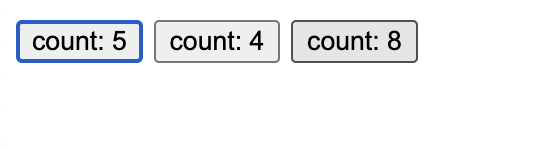
正常に動作しているようです!やったね!
ここまでのソースコード: GitHub